
Migration RCA MEG vers Pennylane
Contexte
Le cabinet migre progressivement ses dossiers comptables de Loop vers Pennylane, votre nouvel outil de production. Cette évolution vise à améliorer le traitement, le suivi et la collaboration autour des dossiers clients.
Qu'en est-il pour RCA MEG ? Nos clients utilisaient RCA MEG pour leur facturation, il faut maintenant les basculer sur Pennylane.
Nos clients retrouveront les mêmes fonctionnalités : Devis, Bon de commande, Bon de livraisons, Factures, Avoirs et relances des impayés.
Mode opératoire (détaillé ci-dessous) :
- Récupérer le logo de l'entreprise pour créer le modèle de facture dans Pennylane
- Récupérer la liste des articles et l'intégrer dans Pennylane
- Récupérer les données clients et fournisseurs
- Comptabilisation des écritures
Récupérer le logo de l'entreprise pour créer le modèle de facture dans Pennylane
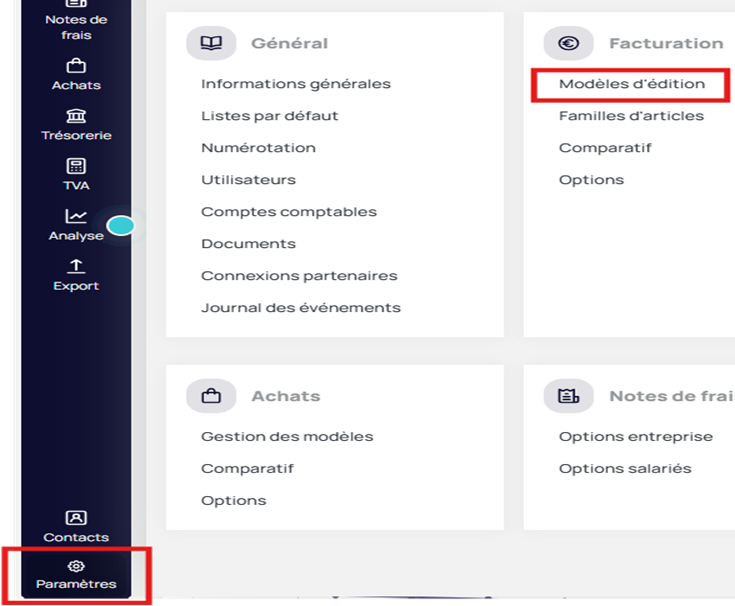
- Etape 1 - MEG : paramètres > Modèle d'édition > ouvrir le modèle de base > clique droit sur le logo > enregistrer l'image sous
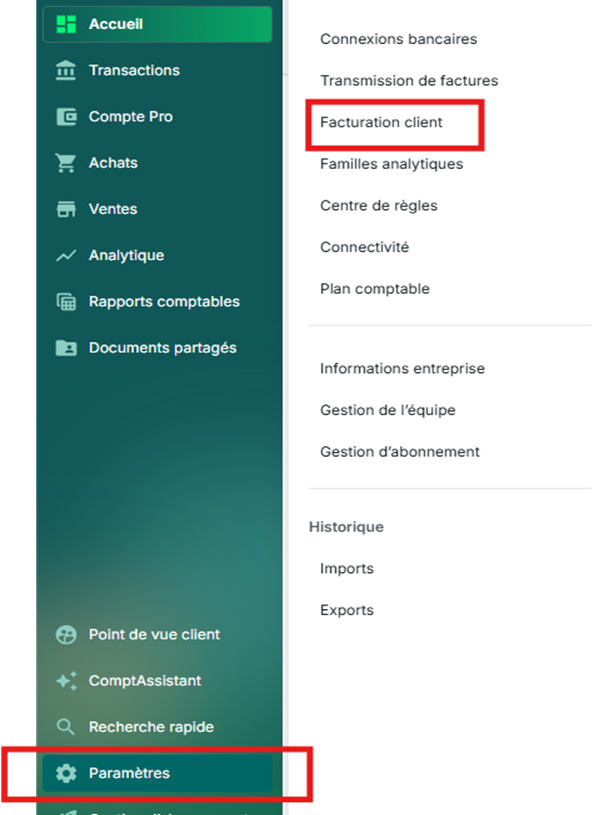
- Etape 2 - Pennylane : paramètres > facturation client > documents et modèles > apparence > insérer le logo
Récupérer la liste des articles et l'intégrer dans Pennylane
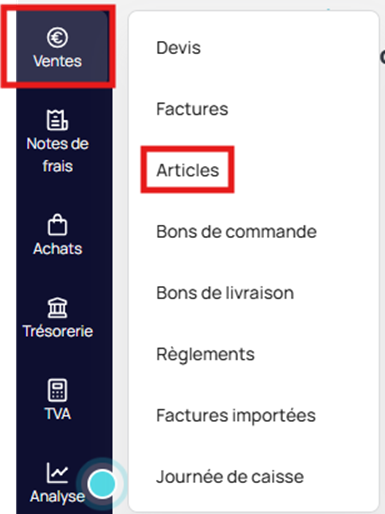
- Etape 1 - MEG : ventes > articles > extraction > effectuer un export paramétrable

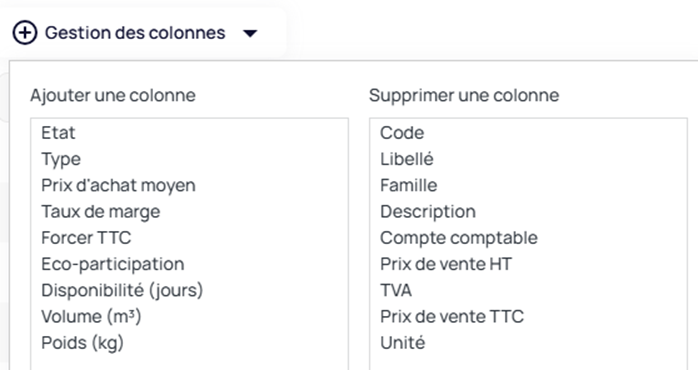
- Etape 2 : depuis la gestion des colonnes, choisissez les informations à exporter, puis cliquer sur "Exporter"
⚠️ IMPORTANT :
|
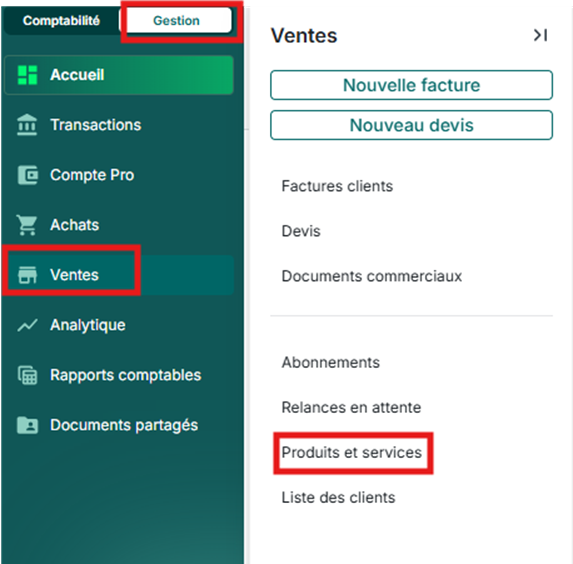
- Etape 3 - Pennylane : gestion > ventes > produits et services > importer des produits
| ℹ️ Utilisez le modèle Pennylane pour gagner du temps et éviter les erreurs d'import |
- Etape 4 : choisir le fichier à importer

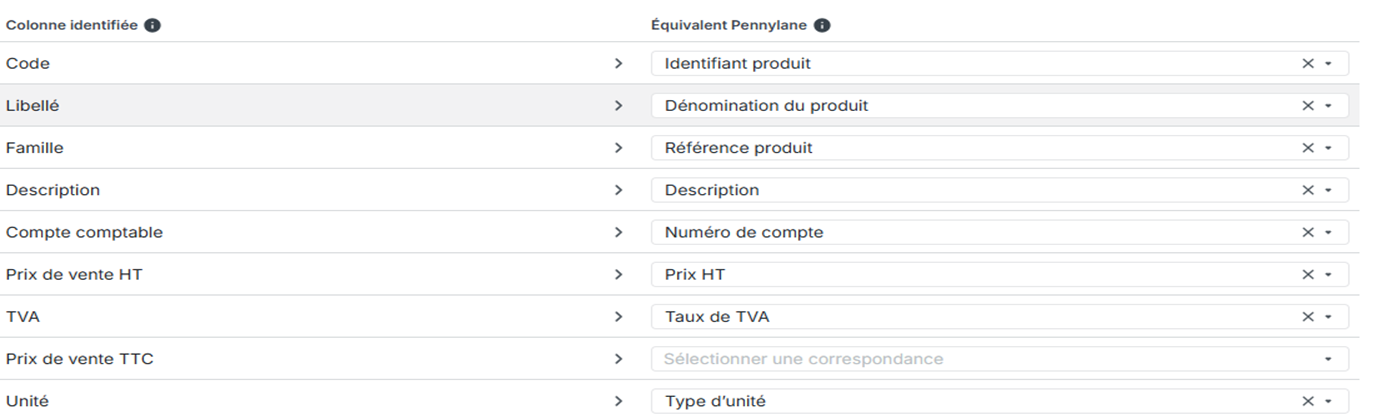
- Etape 5 : comparer au modèle Pennylane
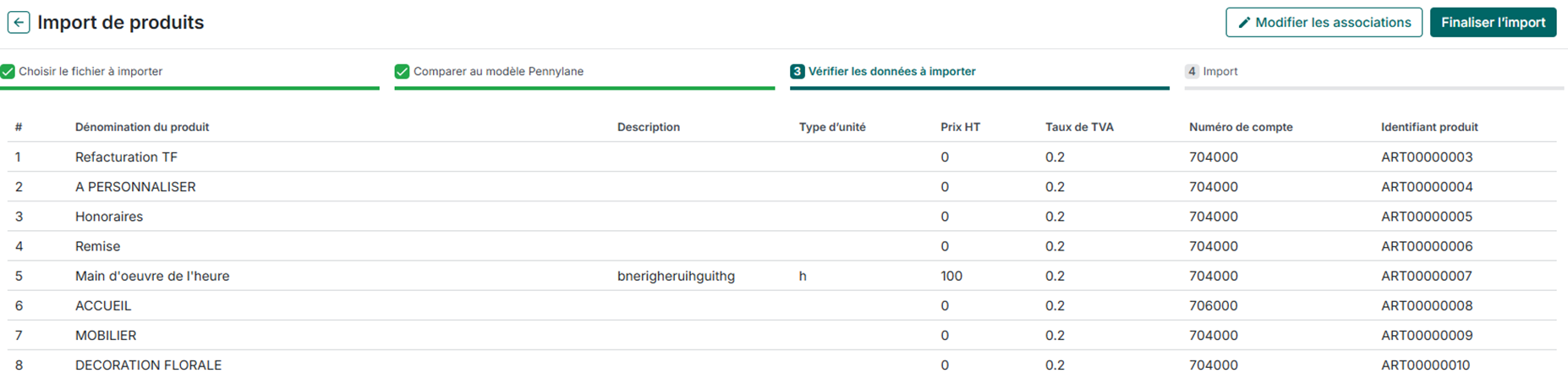
- Etape 6 : vérifier les données à importer
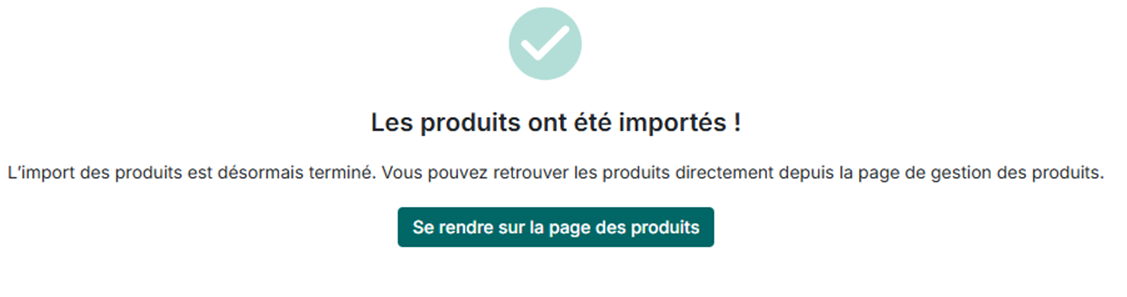
- Etape 7 : finaliser l'import
Récupérer les données clients et fournisseurs
- Etape 1 - MEG : contacts > fiche d'identité

| ℹ️ MEG regroupe dans les contacts à la fois les clients et les fournisseurs. Pennylane a un onglet pour chacun, il conviendra de scinder en 2 le fichier (clients et fournisseurs, à l'aide du filtre "Type". |

| ℹ️ Dans Pennylane, l'import clients se fait par entreprise et par particulier. Là encore, un filtre sera nécessaire pour récupérer correctement les données issues de MEG |
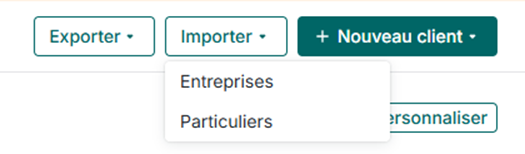
- Etape 2 - Pennylane : choisir le fichier à importer
| ℹ️ Utilisez le modèle Pennylane pour gagner du temps et éviter les erreurs d'import |
Pennylane met en avant via un logo ⚠️ les informations obligatoires à renseigner lors de l'import.
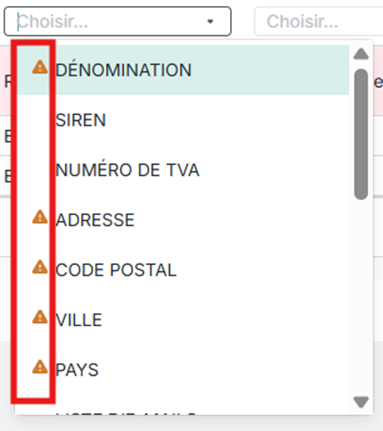
- Etape 3 - Pennylane : comparer au modèle Pennylane
- Etape 4 - Pennylane : vérifier les données à importer

IMPORTANT : Lorsque nous importons un FEC (manuellement ou via la migration Pennylane, les clients et les fournisseurs ont été créés automatiquement)
Dans ce cas, il convient de s’aider de la base déjà présente dans Pennylane pour intégrer les informations manquantes.
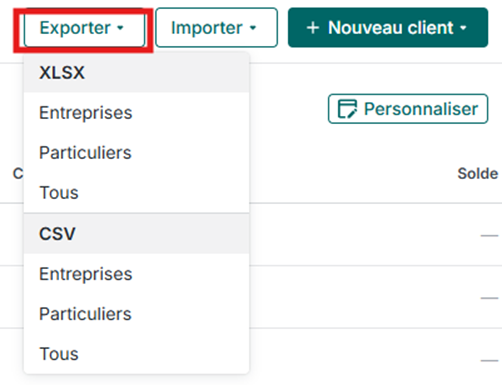
La contrainte est de pouvoir faire correspondre les intitulés de comptes afin de retrouver automatiquement les informations que nous souhaitons compléter.
Comptabilisation des écritures
Lorsque vous faites « exporter pour la comptabilité », vous devez choisir Export CSV et bien cocher « inclure les pièces jointes ».
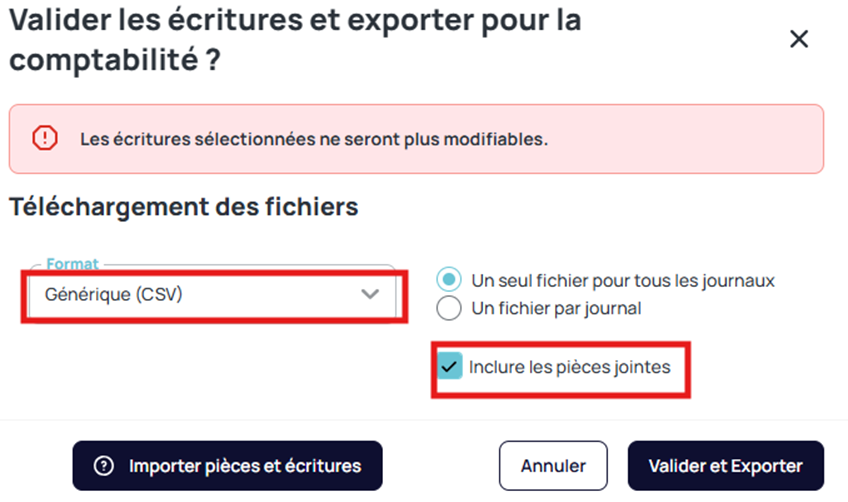
2 fichiers sont à télécharger sur RCA MEG :
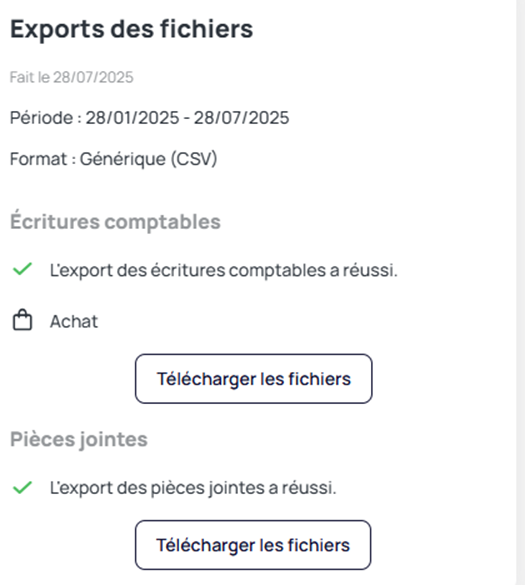
Le dossier "Achats" doit être dézippé avant importation dans Pennylane (ex ci-dessous).

⚠️ IMPORTANT :
|
Sur Pennylane :
- Etape 1 : Saisie > imports > écritures
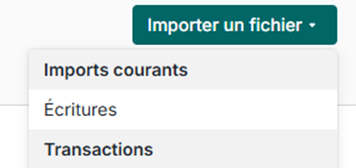
- Etape 2 : effectuez le rapprochement en fonction des colonnes (date, journal, libellé de ligne, débit, crédit, N° pièces)

- Etape 3 : une fois l'import terminé, vous aurez un trombone, et vous pourrez importer le fichier Zippé pièces_2025**** (il s’agit de la date de votre export donc le nom varie)

Ensuite, vous avez « justificatifs » et la mention "Attachés".

Si vous avez des questions, rapprochez-vous des super utilisateurs présents dans votre HUB