
Embarquer un nouveau dossier client sur la plateforme digitale
Ressources :
Parcours
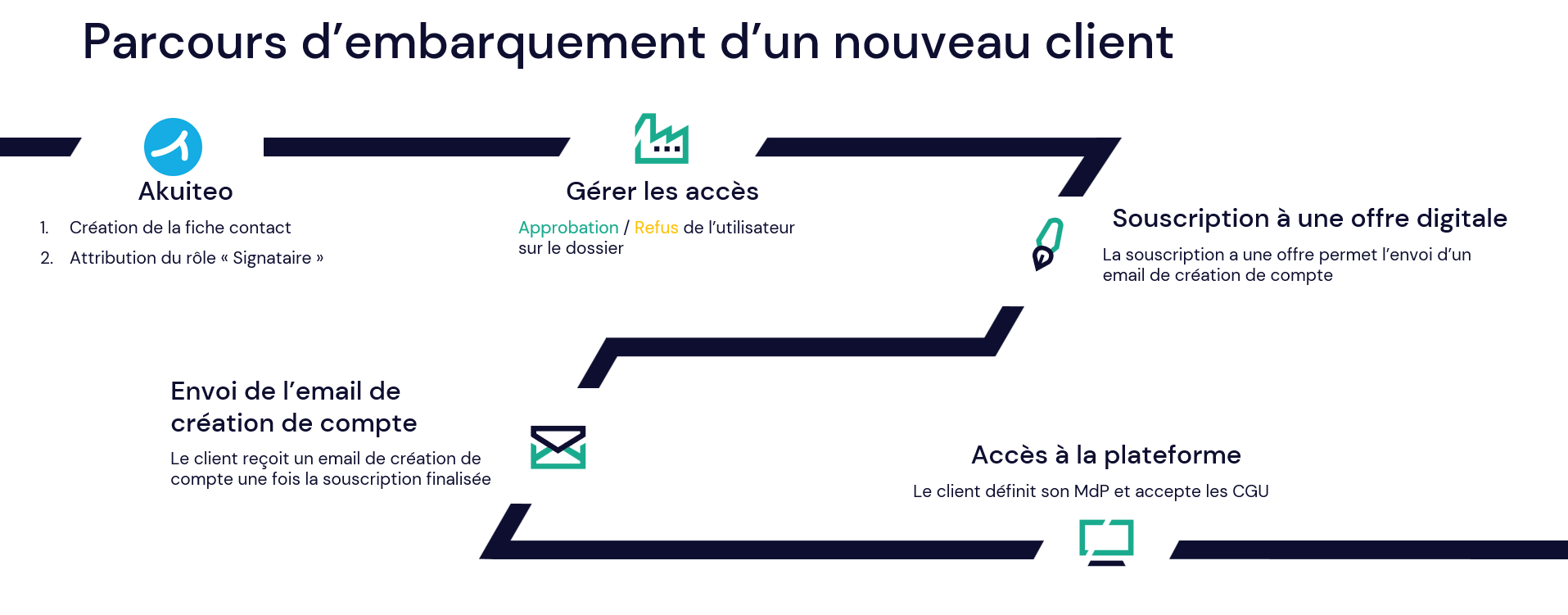
Délais de synchronisation :
- Si création / modification effectuée sur Akuiteo avant 10h = mise à jour à 10h30
- Si création effectuée entre 10h30 et 13h = mise à jour à 13h30
- Si création effectuée entre 13 et 16h = mise à jour à 16h30
- Si création / modification effectuée sur Akuiteo après 16h = mise à jour le lendemain matin
Etape 1 : Création du contact sur Akuiteo
Une fois que le dossier est redescendu sur la plateforme digitale, vous devez embarquer le contact signataire.
| 💡Seuls les collaborateurs "Maitre de dossier" et "Responsable de compte" sont rattachés au dossier nouvellement embarqué sur la plateforme digitale. |
Afin de vous assurer que le contact créé soit synchronisé avec la plateforme digitale, veuillez remplir les champs ci-dessous.
Compte : champs obligatoires
- SIREN
- SIRET
- Structure juridique (Personne physique ou Personne morale)
- Nom d’appel
- Forme juridique
- Responsable de compte
- Adresse complète (code postal, ville, département, région, pays)
- Téléphone 1
Akuiteo dispose d’une API avec la base SIRENE, ce qui permet le remplissage automatique de données.
Suivi de dossier : Le maître de dossier et le responsables de compte doivent être obligatoirement renseignés.
Contact : champs obligatoires
La création d’un contact passe automatiquement par la recherche du compte concerné.
IMPORTANT : 1 compte = 1 contact
Pour chaque compte, même si le contact est déjà présent dans la base Akuiteo, il est impératif de recréer le contact qui doit lui être associé.
Les champs ci-dessous sont à remplir :
- Civilité
- Nom contact
- Prénom contact
- Titre (poste au sein de l'entreprise)
- Service (à sélectionner dans le menu déroulant)
- Niveau Hiérarchique (à sélectionner dans le menu déroulant)
- ⚠️ Téléphone portable : ce champ est obligatoire pour souscrire à l'offre Pennylane
La désignation d'un contact en tant que signataire de dossier doit être effectuée sur la fiche "Contact" en cochant "Signataire lettre de mission / mandat". Cette attribution est obligatoire pour souscrire à une offre digitale depuis la plateforme.
L'utilisateur désigné comme tel se verra affiché le macaron "signataire lettre de mission" depuis le menu "utilisateurs", après synchronisation automatique.

Synchronisation Akuiteo > plateforme digitale
Les informations du dossier seront disponibles sur la plateforme si :
- Une opportunité est gagnée et la lettre de mission est active
- Le code client débute par le chiffre "1" ou "2".
| ℹ️ Nous n'acceptons pas sur la plateforme les dossiers Prospects dont le code client débute par "9". |
Etape 2 : approbation du contact sur la plateforme digitale
Depuis votre espace collaborateur, visualisez le nombre de demandes d'approbation de contacts synchronisés avec Akuiteo, soit depuis votre vue portefeuille ou soit à l'intérieur d'un dossier.
| 💡« Gérer les accès » fonctionne comme une douane. Elle permet d’approuver ou de refuser la présence d’un contact sur un dossier après sa création dans Akuiteo. Elle offre ainsi un suivi de toutes les demandes et contribue à limiter les risques liés au RGPD. |
Au clic depuis votre vue portefeuille, les contacts en attente d'approbation sont affichés par dossier. Recherchez-les soit par raison sociale, code client ou email client en composant au minimum 3 caractères.
Les résultats sont affichés par ordre de correspondance et ordre chronologique de la demande.
Nous affichons les informations utiles à l'activation d'une offre digitale, à savoir le numéro de téléphone portable de la fiche contact ainsi que l'étiquette de signataire.
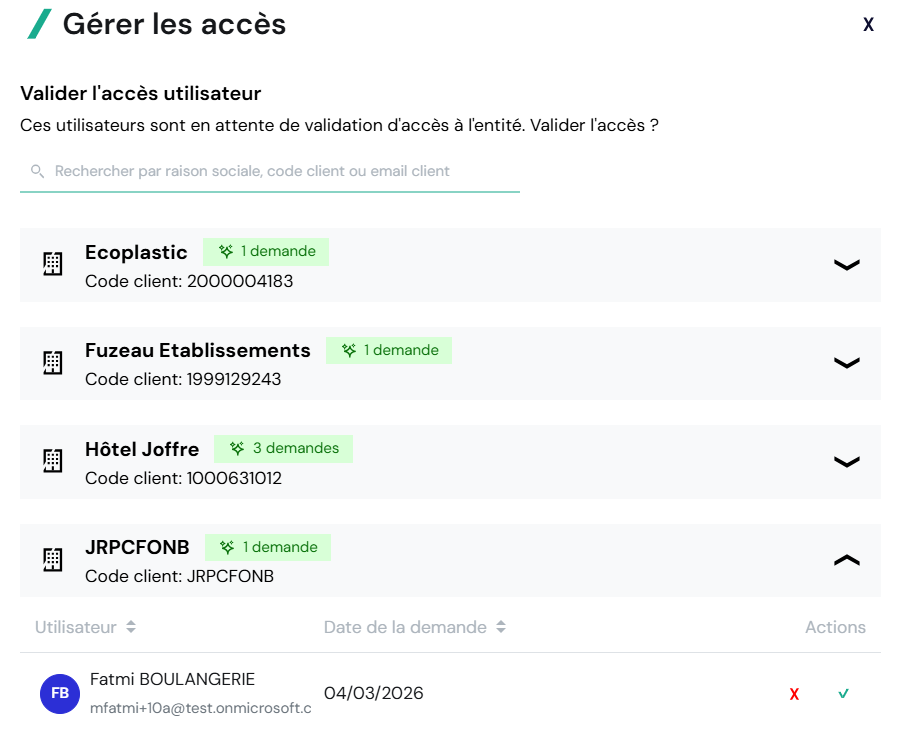

- Si acceptation : l'adresse email n'est plus affichée et sera accessible dans le dossier instantanément
- Si refus : renseignez un motif. L'utilisateur ne sera pas ajouté sur la plateforme et restera uniquement dans Akuiteo
| ℹ️ Si le bouton "Gérer les accès" est grisé, alors aucun contact n'est en attente d'approbation. |
La consultation des contacts à approuver est affichée sur plusieurs pages en cas d'un volume de dossiers élevés dans votre portefeuille.
Etape 3 : activation d'une offre
| ℹ️ Pour activer une offre, au minimum un utilisateur doit avoir été désigné en tant que signataire. |
Si votre dossier est nouveau sur la plateforme digitale et que les utilisateurs du dossier n'ont pas encore créé leur compte, la souscription à l'offre inclura l'envoi d'un email de création de compte (sauf offre Loop collaboratif).
- Accédez à l'entreprise concernée
- Cliquez sur "Dossier" > "Offres"
- Cliquez sur "Activez une offre" et choisissez l'offre à activer
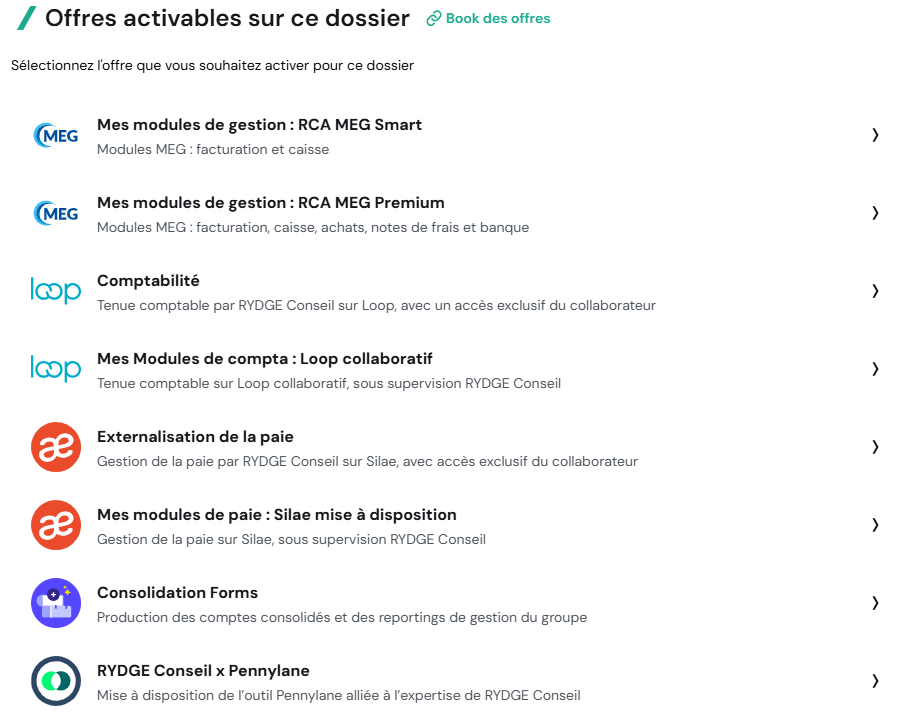
Vérifiez que les services à activer sont sélectionnés et complétez le formulaire en remplissant les champs requis. Confirmez l'activation de l'offre.
Une fois fait, son statut sera affiché comme "Activée".

| ℹ️ Si l’offre nécessite une intervention de l’équipe Middle Office Digital, elle ne sera pas activée immédiatement. Vous devrez patienter ; une notification vous sera envoyée par email dès que l’activation sera effectuée. |
Je ne retrouve pas le nouveau dossier dans mon portefeuille. Que faire ?
- Contactez le support dédié et demandez à ce que le dossier soit ajouté dans votre portefeuille Client
- L'équipe Support sera en mesure de vérifier le respect des prérequis et d'effectuer le rattachement
Si vous rencontrez un problème, n'hésitez pas à contacter votre support au 01 57 98 30 30 ou via le portail Service-Now