
Déléguer votre portefeuille Client à un collaborateur RYDGE Conseil
La délégation de dossier est l'action par laquelle le déléguant confie le suivi d'un ou de plusieurs dossiers à un délégataire.
Depuis votre portefeuille de dossiers clients, nous vous permettons de réaliser des actions de délégation en fonction du nombre de dossiers sélectionnés, à savoir soit l'entièreté de votre portefeuille soit un ou plusieurs dossiers.
Déléguer un, plusieurs dossiers ou votre portefeuille
| 💡Depuis le portefeuille clients, la délégation peut être effectuée vers l'ensemble des collaborateurs du cabinet. Depuis un dossier client, elle est limitée aux collaborateurs du HUB auquel appartient le dossier. |
Déléguer un ou plusieurs dossiers depuis le portefeuille

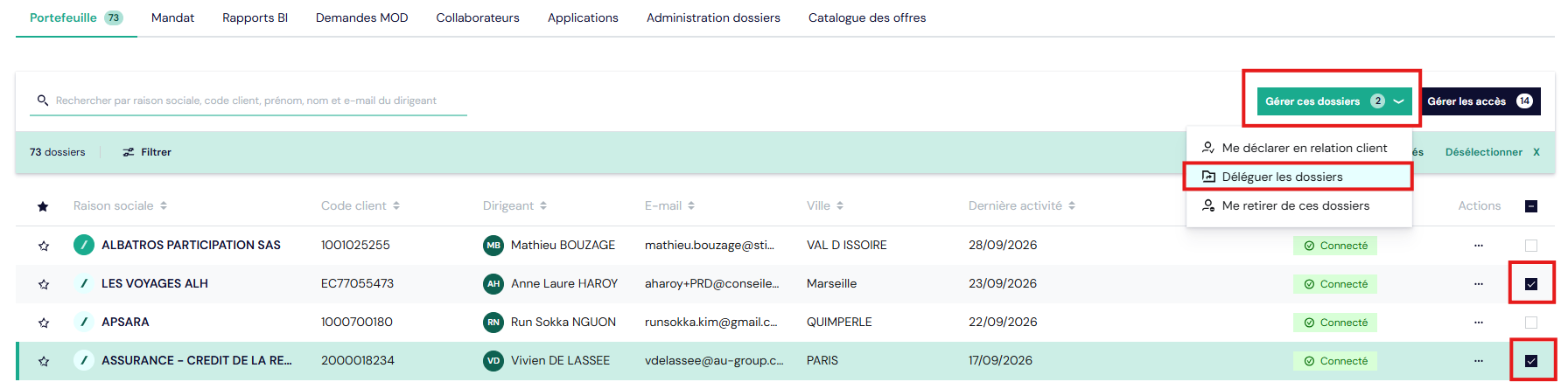
- Etape 1 : cochez un ou plusieurs dossiers à droite de votre écran
- Etape 2 : cliquez sur "Gérer ces dossiers"
- Etape 3 : cliquez sur "Déléguer les dossiers"
- Etape 4 : ajouter un ou plusieurs collaborateurs RYDGE Conseil
| ℹ️ Lors de l'opération, visualisez les dossiers sélectionnés en cliquant sur la flèche pour être assuré de l'action en cours. |
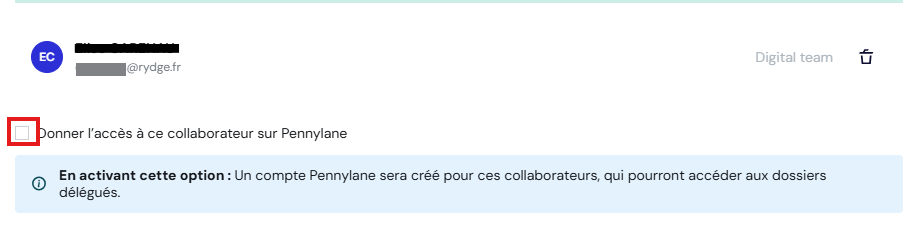
- Etape 4 : si vous souhaitez que ces mêmes collaborateurs accèdent au dossier sur Pennylane, cochez la mention "Donner l'accès à ces collaborateurs sur Pennylane". Finalisez l'opération en cliquant sur "Valider".
Déléguer 1 dossier depuis celui-ci
- Etape 1 : accédez au dossier et cliquez sur le menu "Collaborateurs"
- Etape 2 : cliquez sur "Ajouter un collaborateur"

- Etape 3 : renseignez l'identité du/des collaborateur(s) concerné(s). ⚠️ Seuls les collaborateurs du HUB sont sélectionnables
- Etape 4 : cliquez sur "Valider" pour finaliser l'opération
Déléguer mon portefeuille entier
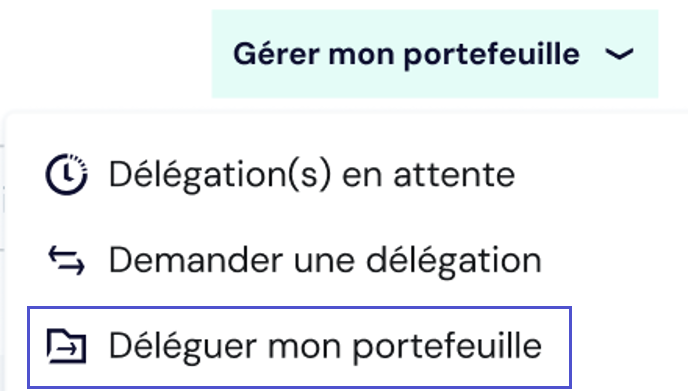
Depuis le bouton "Gérer mon portefeuille", déléguez l'entièreté de votre portefeuille.
- Etape 1 : renseignez l'identité du/des collaborateur(s) concerné(s). ⚠️ merci de copier/coller l'adresse email
- Etape 2 : si vous souhaitez que ces mêmes collaborateurs accèdent au dossier sur Pennylane, cochez la mention "Donner l'accès à ces collaborateurs sur Pennylane"
- Etape 3 : cliquez sur "Suivant"
- Etape 4 [optionnel] : cochez "Activer la délégation automatique" si vous souhaitez que le délégataire reçoive dans son portefeuille les futurs dossiers qui seront dans le votre.

| 💡 La délégation automatique vous permet de déléguer l'ensemble de vos dossiers actuels et à venir. |
- Etape 5 : cliquez sur "Valider"
Demander une délégation
🆕 Vous souhaitez accéder un dossier mais n'avez pas connaissance des collaborateurs qui y sont rattachés, depuis le bouton "Gérer mon portefeuille", demandez une délégation.
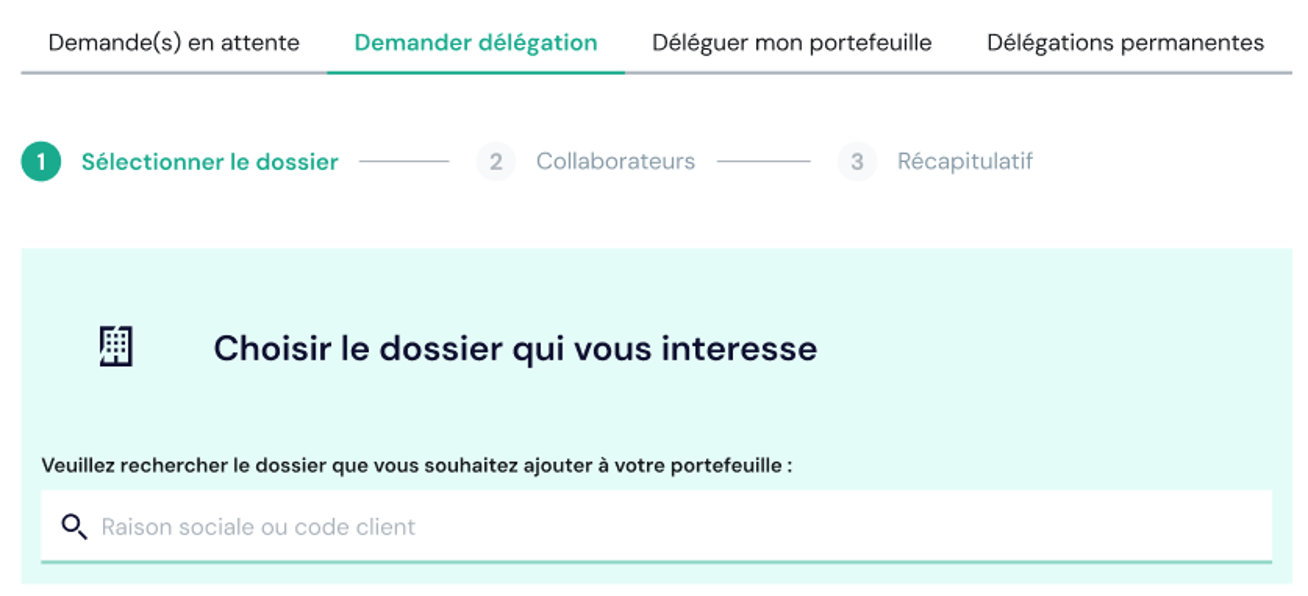
- Etape 1 : Choisir le dossier de votre choix
- Etape 2 : Sélectionner le collaborateur à qui envoyer votre demande
- Etape 3 : Finaliser votre demande
Depuis l'onglet "Demande(s) en attente", suivez l'historique de vos demandes.
Délégations permanentes
Visualisez l'ensemble des délégations automatiques (dîtes permanentes) que vous avez effectuées. Chaque nouveau dossier ajouté à votre portefeuille est automatiquement attribué à la liste des personnes présentes.
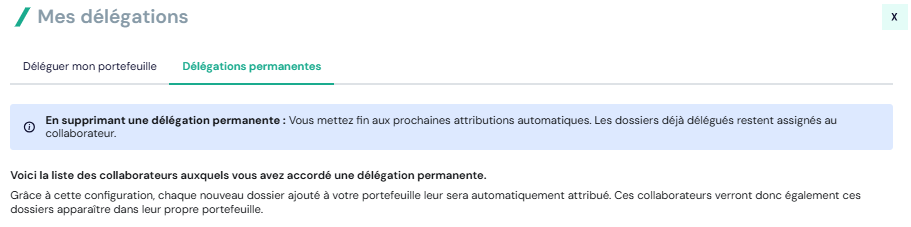
Pour supprimer un collaborateur, cliquez sur la corbeille 🗑️ et confirmez votre choix.
Compte Pennylane
| 💡Lorsque vous déléguez un ou plusieurs dossiers de votre portefeuille à des collaborateurs, cette option vous permet de leur créer automatiquement un compte sur Pennylane pour qu'ils accèdent à leurs dossiers |

✅ Un seul geste pour une délégation sur deux outils, la plateforme RYDGE Conseil et Pennylane.
Si vous êtes déjà rattaché à un dossier sur la plateforme digitale et que vous n'avez pas les droits sur Pennylane, vous devez demander le transfert du dossier depuis Pennylane.

- Etape 1 : se connecter sur Pennylane
- Etape 2 : cliquez sur "Nouveau"
- Etape 3 : renseignez le SIREN
- Etape 4 : demander le transfert du dossier
Si vous rencontrez un problème, n'hésitez pas à contacter votre support au 01 57 98 30 30 ou via le portail Service-Now