
Digipharmacie et Pennylane
Contexte
Le cabinet migre progressivement ses dossiers comptables de Loop vers Pennylane, notre nouvel outil de production. Cette évolution vise à améliorer le traitement, le suivi et la collaboration autour des dossiers clients.
Et pour Digipharmacie ?
Digipharmacie collecte automatiquement les factures auprès des fournisseurs paramétrés. Jusqu’à présent, ces documents étaient transférés manuellement vers Loop par les collaborateurs (Automatiquement si un mailtoGED achat PIA était renseigné au préalable).
Désormais, les factures déposées dans Digipharmacie seront intégrées automatiquement dans Pennylane au lieu de Loop.
Aucune action n’est demandée au client : il continue à utiliser Digipharmacie comme d’habitude.
Seul l’outil de production en interne change pour les collaborateurs.
Prenez connaissance du mode opératoire de reprise des factures depuis Digipharmacie vers Pennylane.
Etape 1 : vérifier le rattachement au cabinet RYDGE Conseil
Objectif : S'assurer que chaque dossier Digipharmacie est bien rattaché au cabinet « Rydge Conseil »
Actions à réaliser dans Digipharmacie :
- Ouvrir l'éditeur Digipharmacie
- Sur la page "sociétés", vérifiez que « Rydge Conseil » apparaît pour chaque dossier concerné dans la colonne « Cabinet »
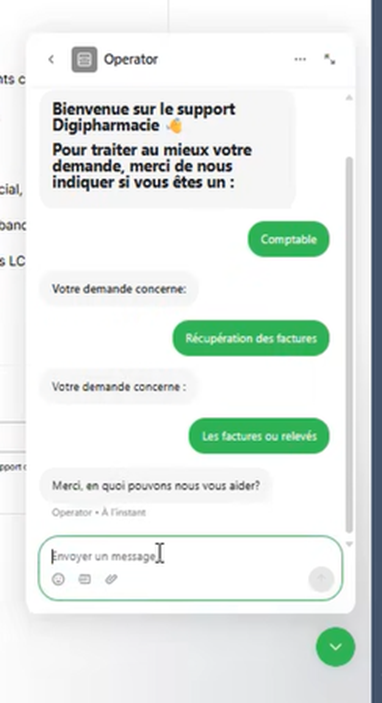
⚠️ Si "RYDGE Conseil" n’est pas mentionné sur vos dossiers, ouvrez un ticket via le Chatbot « Operator » et demander à ce que le cabinet soit rattaché à votre portefeuille Rydge
Etape 2 : paramétrer le lien automatique entre Digipharmacie et Pennylane
Objectif : S’assurer que les factures déposées dans Digipharmacie soient automatiquement renvoyées vers Pennylane, via le système Mail to GED.
Actions à réaliser dans Pennylane :
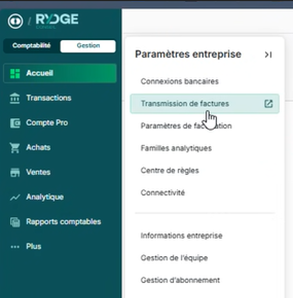
- Adresse MailtoGED achat : se rendre dans la rubrique "paramètre entreprise" > "Transmission de factures"
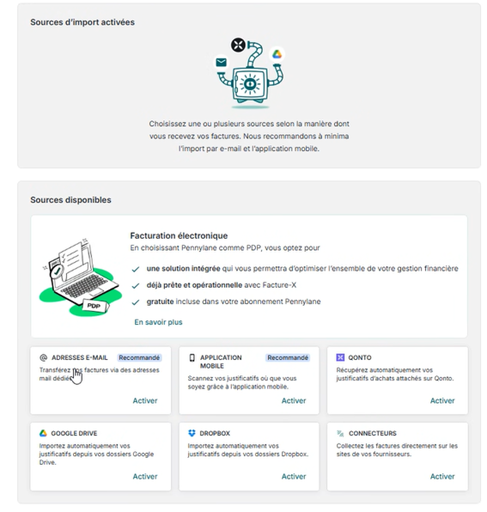
- Cliquer sur "Adresse email" dans la partie "sources disponibles"
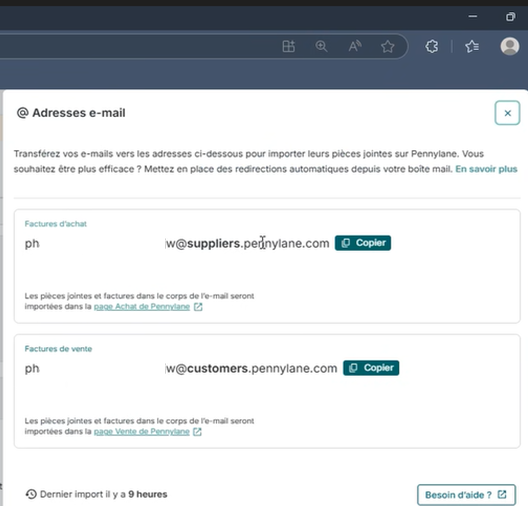
- Copier l'adresse de factures d'achat
Actions à réaliser dans Digipharmacie :
- Renseigner l’adresse MailtoGED achat de Pennylane à l’emplacement prévu pour l’« export automatique quotidien ». Cette adresse est propre à chaque dossier client.
- Cliquer sur "Mettre à jour"
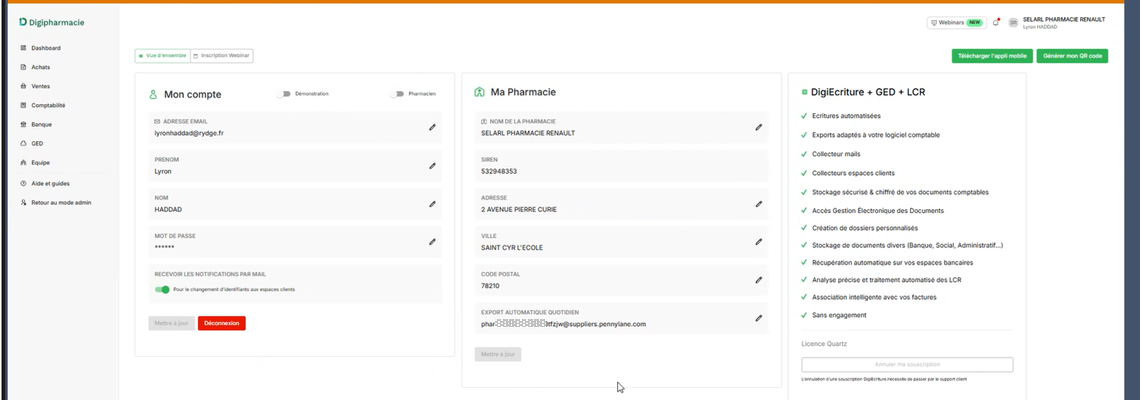
| ⚠️ IMPORTANT : Si aucun mail to GED n’a été renseigné auparavant, dès le lendemain à l’ouverture du dossier, toutes les factures enregistrées depuis la mise en place de Digipharmacie seront automatiquement déversées. |
Etape 3 : suppression des nouvelles factures importées en masse
Il n’est pas possible de borner l’import automatique par date dans Digipharmacie.
C’est pourquoi, dans le cas où aucun mail to GED n’a été renseigné auparavant, le lendemain, à l’ouverture du dossier dans Pennylane, l’ensemble des factures présentes dans Digipharmacie depuis sa création seront déversées dans Pennylane.
Comment les supprimer ?
- Depuis la rubrique "Saisie", cliquez sur "factures fournisseurs"
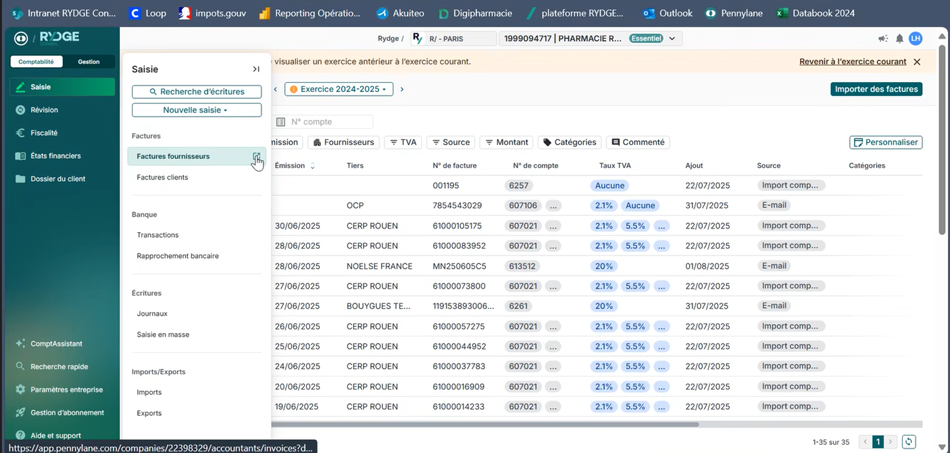
- Trier par date d'ajout
- Sélectionner toutes les factures à la date de mise en place du lien MailtoGED et cliquer sur "Archiver"
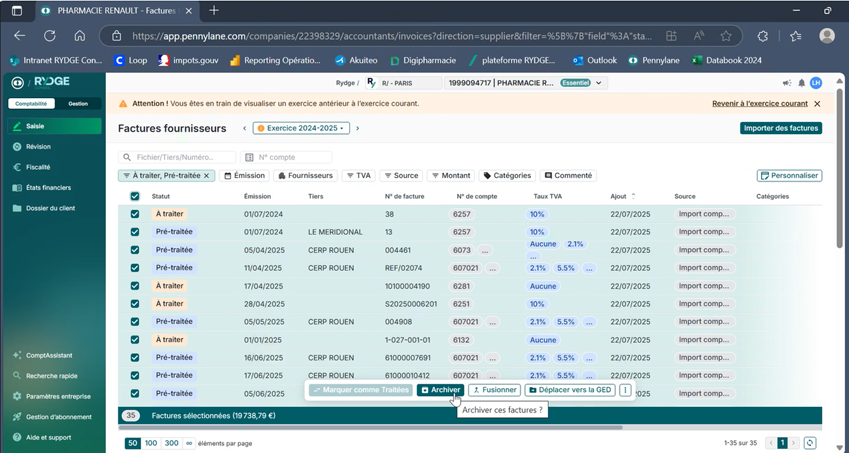
Etape 4 : réaliser un dernier export - import manuel des factures
Objectif : S'assurer qu’aucune facture n’a été perdue entre le dernier export manuel et l’activation du lien automatique avec Pennylane. Il faut donc récupérer toutes les factures déposées dans Digipharmacie entre le dernier export manuel et la date d’activation du lien automatique.
Exemple : Si un export a été effectué le 15/07, que le lien automatique est mis en place le 01/08, puis que l’import en masse est supprimé le 02/08, il faut récupérer les factures déposées entre le 16/07 et le 01/08. L’étape 4 permet de rattraper ces factures manquantes.
Actions à réaliser dans Digipharmacie :
- Depuis le module "Achats", accéder à la rubrique "factures"
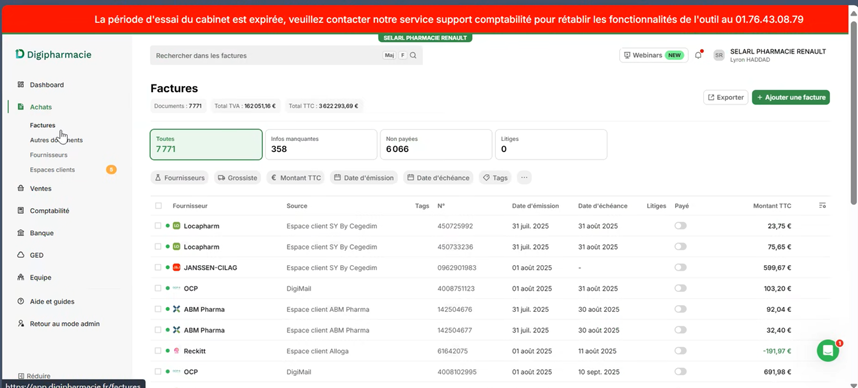
- Dans le filtre "Tag", sélectionner « sans tag » pour ne récupérer que les factures qui n'ont pas encore été exportées.
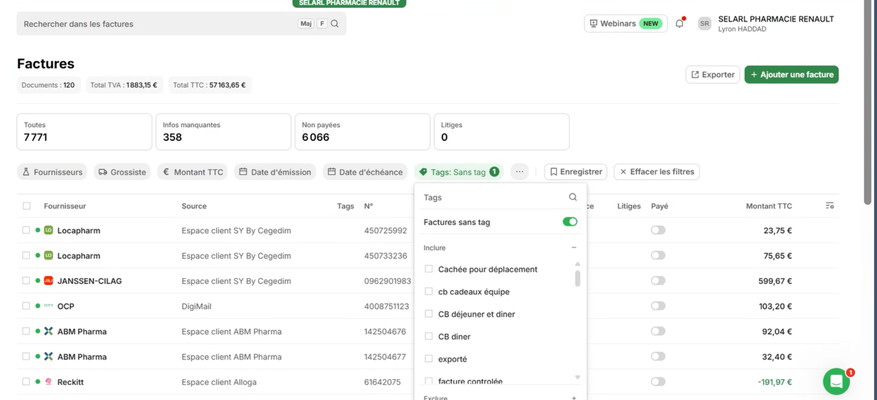
- Faire un export manuel
Etape annexe : récupérer les factures isolées dans la plateforme RYDGE Conseil
Objectif : Les factures déposées dans PIA après la coupure ne seront pas incluses dans la migration : elles resteront dans la plateforme Rydge et ne seront pas transférées vers Pennylane. L’objectif de cette étape est donc de les récupérer via un export manuel, puis de les importer dans Pennylane.
Actions à réaliser dans la plateforme RYDGE Conseil :
- Aller dans les rubriques Dépôt > Achats
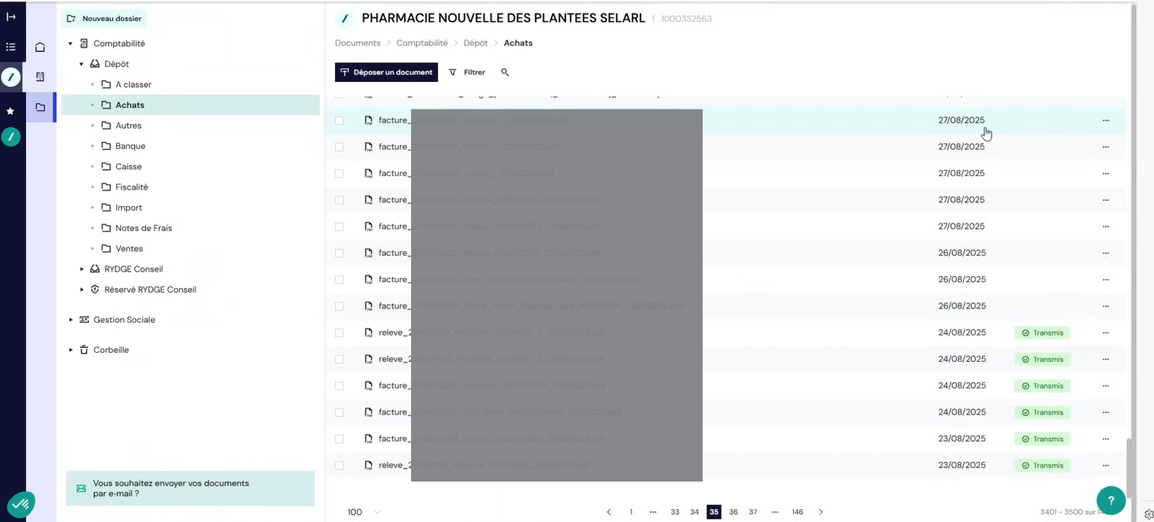
- Sélectionner uniquement les pièces qui n’ont pas le statut "Transmis"
- Télécharger les factures et les déposer ensuite dans Pennylane
| ⚠️ IMPORTANT : Si les clients continuent à déposer des documents sur la plateforme, l’opération devra être répétée à chaque dépôt. |
Si vous avez des questions, rapprochez-vous des super utilisateurs présents dans votre HUB